


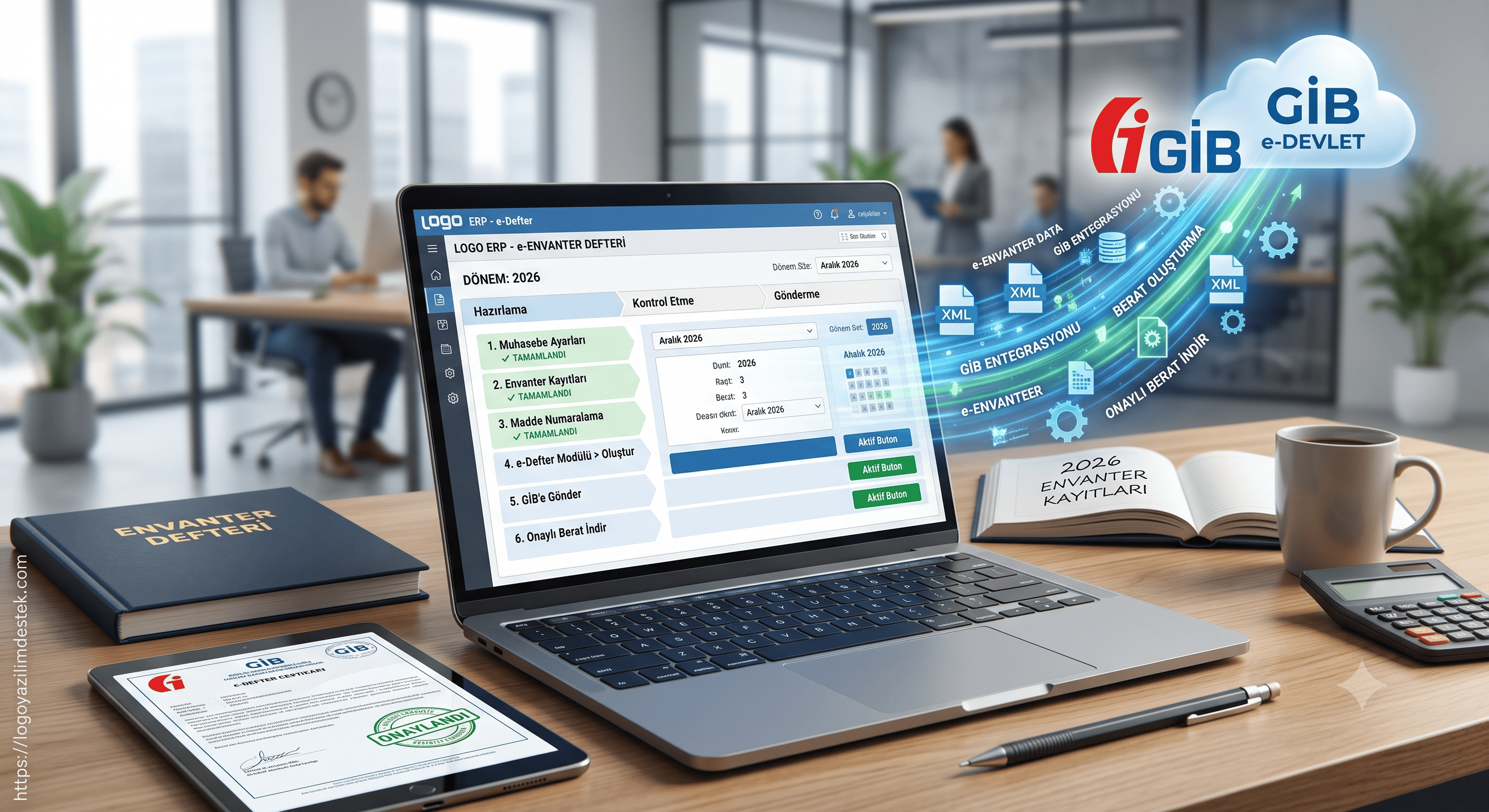
Logo e-Envanter Defteri Nasıl Oluşturulur ve Gönderilir?
Geleneksel muhasebe süreçlerinin dijitalleşmesiyle birlikte, yevmiye ve defter-i kebirin yanı sıra envanter defterlerinin de elektronik ortamda tutulması ve beyan edilmesi yaygınlaşmıştır. İşletmenin dönem sonundaki gerçek mali tablosunu, varlıklarını ve borçlarını şeffaf bir biçimde yansıtan e-envanter defteri, Logo ERP çözümleri üzerinden kolayca Gelir İdaresi Başkanlığı’na (GİB) iletilebilmektedir.
Bu yazımızda, Logo programı içerisinde e-envanter defterinin yasal mevzuata uygun biçimde nasıl hazırlanacağını, numaralandırılacağını ve sisteme yükleneceğini adım adım inceliyoruz.
1. Logo Hesap Planında e-Envanter Parametrelerinin Tanımlanması
e-Envanter oluşturma sürecinin en kritik adımı, hesap planındaki ilgili kalemlerin deftere yansımasını sağlamaktır. Doğru tanımlama yapılmadığında, girilen mali veriler oluşturulan e-defter paketinde görünmez.
Tekli Hesap Güncelleme:
-
Logo sisteminde muhasebe hesap planını açın ve işlem yapmak istediğiniz kartın içine girin.
-
Üst menüden “Tanımlar” sekmesine geçiş yapın.
-
Ekranın alt bölümünde yer alan “Envanter defterinde kullanılsın” kutucuğunu işaretleyip kartı kaydedin.

Toplu Hesap Güncelleme (Hızlı Yöntem): Onlarca hesabı tek tek güncellemek yerine Logo’nun sunduğu toplu işlem özelliğini kullanabilirsiniz.
-
Muhasebe hesap planı ekranında, envantere dahil edilecek tüm hesapları filtreleyip Ctrl + A yardımıyla çoklu olarak seçin.
-
Seçili alanda sağ tıklayarak (veya F9 menüsünden) “Toplu Güncelle” seçeneğine tıklayın.
-
Açılan parametre penceresinde “Envanter defterinde kullanılsın” satırını bulun ve değerini “Evet” olarak değiştirin.
-
“Tamam” butonuna basarak işlemin sistem tarafından tüm hesaplara uygulanmasını sağlayın.

2. Dönem Sonu Envanter ve Amortisman Kayıtlarının İşlenmesi
Parametrik ayarlar tamamlandıktan sonra, şirketin dönem sonu değerlemeleri, maliyet yansıtmaları ve amortisman hesaplamaları muhasebe fişleri aracılığıyla sisteme girilmelidir.
Örnek Uygulama: İşletmenin pazarlama departmanında kullanılmak üzere 400.000 TL değerinde bir ticari araç satın alındığını varsayalım. Yasal amortisman oranı %20 olduğunda, yıl sonunda ayrılması gereken amortisman tutarı 80.000 TL olacaktır.
-
Dönem sonu kapanış fişinde bu işlem şu şekilde muhasebeleştirilir:
-
760 Pazarlama Satış ve Dağıtım Giderleri: 80.000 TL (Borçlu)
-
257 Birikmiş Amortismanlar: 80.000 TL (Alacaklı)
-

Bu tarz dönem sonu mahsup kayıtlarının eksiksiz bir şekilde girilmesi, envanter defterinizin işletmenin gerçek durumunu yansıtması açısından zorunludur.
3. Envanter Madde Numaralama İşleminin Yapılması
Kayıtların resmi bir defter formatına dönüştürülebilmesi için yevmiye numaralandırmasına benzer şekilde, envanter kayıtlarının da sıralı bir numara sistemine oturtulması gerekir. Bu işlem e-defter oluşturulmadan hemen önce yapılmalıdır.
-
Logo ana ekranından Genel Muhasebe > İşlemler > Envanter Madde Numaralama menüsüne giriş yapın.
-
Açılan filtre ekranında, envanter defterini oluşturacağınız dönemi kapsayan tarih aralığını eksiksiz belirtin.
-
İşlemi başlatın ve sistemin kayıtlara ardışık numaralar atamasını bekleyin. Numaralama bitmeden defter oluşturma aşamasına geçmeyin.

4. e-Defter Modülünden Dosya Oluşturma ve GİB’e İletim
Altyapı, kayıtlar ve numaralandırma aşamaları bittiğinde, hazırlanan veriyi GİB standartlarında bir XML dosyasına dönüştürüp kuruma iletme aşamasına geçilir.
-
Logo menüsünden Genel Muhasebe > Ana Kayıtlar > e-Defterler adımlarını izleyin.
-
Karşınıza çıkan e-Defter yönetim ekranının alt kısmındaki “Envanter Defteri” butonuna tıklayın.
-
Gönderim yapacağınız ilgili ay ve yıl bilgisini seçin. Sistem başlangıç ve bitiş tarihlerini otomatik getirecektir; bu tarihlerin yasal sürelerle uyumlu olduğunu kontrol edip “Kaydet” deyin.
-
Ekrandaki envanter defteri satırının üzerinde sağ tıklayarak veya alt menüden “Dosya Oluştur” butonuna basarak paketi hazırlayın.
-
Dosya başarıyla oluştuktan sonra, “GİB’e Gönder” komutunu kullanarak e-envanterinizi Gelir İdaresi Başkanlığı sistemlerine aktarın.
-
İşlem durumunu takip edin. Gönderim başarıyla sonuçlandığında “Onaylı Berat İndir” butonuna tıklayarak, yasal geçerliliği olan imzalı berat dosyanızı sisteminize kaydedin.
Bu adımları eksiksiz uygulayarak Logo yazılımları üzerinden e-envanter defterinizi sorunsuz bir şekilde oluşturabilir ve resmi kurumlara beyan edebilirsiniz. Daha fazla Logo ERP ipucu, teknik çözüm ve sistem yönergeleri için logoyazilimdestek.com adresini takip etmeye devam edin.