



Logo ERP programlarında, borç takip raporu, borç-alacak yaşlandırma raporu, özet adat raporu, nakit akış, ortalama vade raporu gibi bir çok ödeme ve tahsilat raporunun alınabilmesi için ödeme planı tanımlama işlemi yapılması gerekir. Bu nedenle ödeme planı işlemi finansal raporlar açısından çok önemlidir.
İçindekiler
1- Logoda Ödeme Planları Nerede Bulunur?
2- Logo Vade Tanımı Nasıl Yapılır?
3- Ödeme Planları Fiş ve Kartlara Nasıl Tanımlanır?
3.1- Cari Karta Ödeme Planı Tanımlama
3.2- Malzeme Kartına Ödeme Planı Tanımlama
3.3- Hizmet Kartına Ödeme Planı Tanımlama
4- Fatura Vade Tarihi Nerede Bulunur?
Logoda Ödeme Planları Nerede Bulunur?
Logo Start: Cari Hesaplar –> Tanımlar –> Ödeme Tahsilat Planları
Logo Go: Ana Kayıtlar –> Cari Hesap –> Ödeme Tahsilat Planları
Logo Tiger ve Tiger Enterprise: Finans –> Ana Kayıtlar –> Ödeme/Tahsilat Planları
Logo Vade Tanımı Nasıl Yapılır?
Yukarıda belirtilen ürünlerden kendi kullandığınız ürüne ait menülerden logo ödeme tahsilat planları penceresine girilir. Açılan pencerede sağ tuş –> ekle seçilerek aşağıdaki görseli bulunan pencerenin açılması sağlanır.
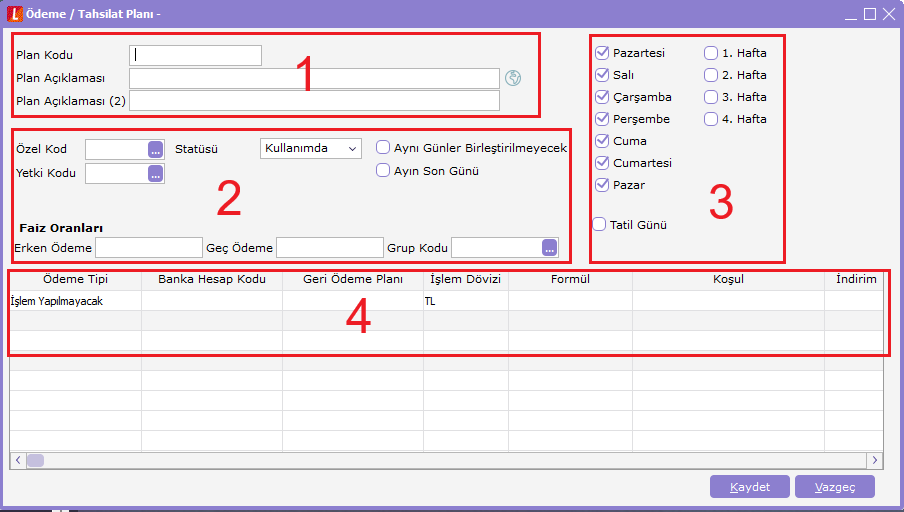
1 Nolu Alan: Ana kayıtlardaki standart tanımlama alanlarının bulunduğu alandır. Ödeme planına ait Kod, Açıklama ve isteğe bağlı Açıklama 2 alanı tanımlanır.
2 Nolu Alan: Yapılan tanıma ait Özel Kod ve Yetki Kodu tanımı yapılabilir. Ayrıca Erken Ödeme ve Geç Ödeme durumlarında uygulanacak olan faiz oranları tanımlanabilir.
Aynı Günler Birleştirilmeyecek: Borç takip ekranında KDV satırının ayrıştırılması ödeme planında P2 ve P3 formülleri kullanılarak sağlanır. Fakat aynı günlerin de ayrıştırılabilmesi isteniyorsa Aynı Günler Birleştirilmeyecek onay kutucuğu işaretlenir. Fişlerde ödeme hareketleri oluşturulurken bu özellik işlevsel duruma gelir
3 Nolu Alan: Vade tarihi hesabında kullanılacak ve hesaba dahil edilecek günlerin haftaların seçildiği alandır. Ayrıntılı bilgi youtube videosunda verilmiştir.
4 Nolu Alan: Logo’da ödeme planı oluştururken en kritik aşama bu bölümdür. Ödeme tipi alanı isteğe göre düzenlenebilir ve işletmenin ihtiyacına uygun formül seçilmelidir. Gün, ay ve yıl alanları dinamik parametreler olarak kullanılabilir. Ayrıca yuvarlama tabanı değerinin “0” olarak ayarlanması önerilir. Bu alan “1” olarak bırakıldığında, özellikle taksitli işlemlerde yuvarlama farklarından kaynaklanan tutarsızlıklar oluşabilir.

Fatura Vade Tarihi Nerede Bulunur?
Yukarıda açıklanan bilgiler doğrultusunda yapılan tanımlar fiş/fatura içerisinde seçildikten sonra, fatura satır alanında sağ tuş –> Ödeme Hareketleri (Parçalı/Ortalama) seçeneği ile Ödeme İşlemleri penceresi açılır. Açılan penceredeki tablo satırları alanında bulunan Tarih alanı, vade tarihini ifade eder. Eğer tanım doğru yapılmış ise, vade tarihinin fatura tarihinden farklı olduğu görülür.